
Modul Praktis UKK SMK TKJ Paket 1
>>> Download PDF
A. SKEMA
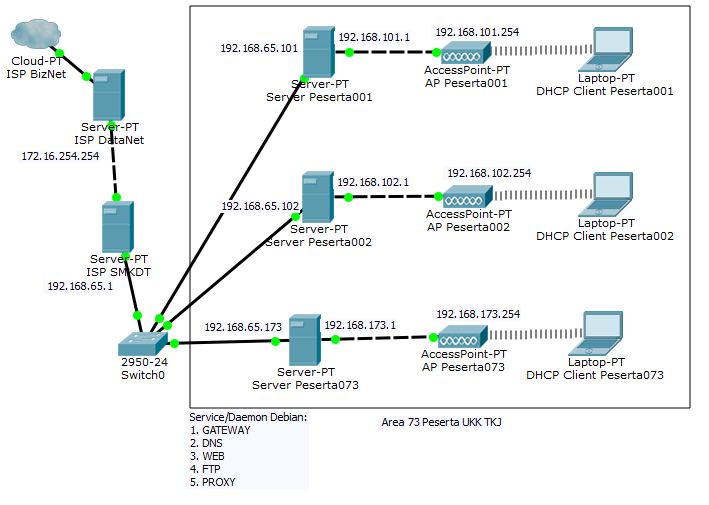
1. DNS Google : 4.4.4.4 atau 8.8.8.8
2. DNS DataNET : 172.16.254.254
3. Server SMK : 192.168.65.1
4. Server Siswa (eth0) : 192.168.65.1xx (xx = nomer peserta, contoh 1xx=101, 102, 173)
5. Server Siswa (eth1) : 192.168.1xx.1 (xx = nomer peserta, contoh 1xx=101, 102, 173)
6. Accesspoint Siswa : 192.168.1xx.254 (xx = nomer peserta, contoh 1xx=101, 102, 173)
B. GATEWAY SERVER
1. Cek keberadaan lancard è ifconfig eth0 è ifconfig eth1
2. Konfigurasi ip address è nano /etc/network/interfaces
auto eth0
iface eth0 inet static
address 192.168.65.1xx
network 192.168.65.0
netmask 255.255.255.0
gateway 192.168.65.1
dns-nameservers 192.168.65.1
dns-nameservers 172.16.254.254
auto eth1
iface eth1 inet static
address 192.168.1xx.1
network 192.168.1xx.0
netmask 255.255.255.0
dns-nameservers 192.168.1xx.1
3. Aktifkan servis networking è /etc/init.d/networking restart
4. Testing hasil konfigurasi è ping 192.168.65.1xx è ping 192.168.1xx.1
è ping 192.168.65.1 è ping 172.16.254.254 è ping 8.8.8.8
5. Aktifkan ip forward è nano /etc/sysctl.conf
Hapus tanda # pada net.ipv4.ip_forward=1
a. Tambahkan iptables di atas exit 0
iptables –t nat -A POSTROUTING –o eth0 -j MASQUEADE
b. Kemudian restart service networking dan rc.local
/etc/init.d/networking restart
/etc/init.d/rc.local restart è pastikan tidak ada pesan error
C. PROXY SERVER
1. Install paket squid3 dan ccze èapt-get install squid3 è apt-get install ccze
2. Edit konfigurasi squid3 nano /etc/squid3/squid.conf
a. Tekan ctrl w è cari http_port 3128 è hapus tanda # è tambahkan transparent di akhir è menjadi http_port 3128 transparent
b. Tekan ctrl w è cari cache_mem 256 è hapus tanda # è menjadi cache_mem 256 MB
c. Tekan ctrl w è cari acl CONNECT è tambahkan 2 baris di bawahnya
acl lokal src 192.168.1xx.0/24 è sesuaikan dengan network address ip eth1 server
acl blok dtsdomain .detik.com
d. Tekan ctrl w è cari INSERT è tambahkan 2 baris di bawahnya
http_access deny blok
http_access allow local
e. Tekan ctrl w è cari cache_dir ufs /var è hapus tanda # è menjadi cache_dir ufs /var/spool/squid3 100 16 256
f. Tekan ctrl w è cari access.log daemon è hapus tanda # è menjadi access_log daemon:/var/log/squid3.access.log squid
3. Edit konfigurasi pesan error
a. cd /usr/share/squid3/errors/English
b. nano ERR_ACCESS_DENIED
c. tekan ctrl w, cari Access Denied, kemudian ganti dengan Situs ini tidak boleh dikunjungi
d. simpan dan keluar
4. Aktifkan REDIRECT paket data
c. nano /etc/rc.local
d. Tambahkan iptables di bawah iptables sebelumnya
iptables -t nat -A PREROUTING -i eth1 -p tcp –dport 80 -j REDIRECT –to-port 3128
e. Simpan dan keluar
5. Aktifkan layanan network, redirect dan squid3
a. /etc/init.d/networking restart
b. /etc/init.d/rc.local restart è pastikan tidak ada pesan error
c. squid3 -z è pastikan tidak ada pesan error
d. /etc/init.d/squid3 restart
D. DNS SERVER
1. apt-get update è pastikan tidak ada pesan error
2. apt-get install bind9
3. nano /etc/bind/named.conf
zone “peserta1xx.com” {
type master;
file “db.peserta1xx”;
};
4. cp /etc/bind/db.local /var/cache/bind/db.peserta1xx
5. nano /var/cache/bind/db.peserta1xx
ganti localhost. menjadi peserta1xx.com.
ganti 127.0.01 menjadi ip address eth1 (192.168.1xx.1)
tambahkan di akhir baris :
www IN A 192.168.1xx.1
mail IN A 192.168.1xx.1
ftp IN A 192.168.1xx.1
6. Aktifkan servis bind9 è /etc/init.d/bind9 restart
7. Tambahkan dns local è nano /etc/resolv.conf
nameserver 192.168.1xx.1
nameserver 192.168.65.1xx
nameserver 172.16.254.254
8. Kunci file agar tidak berubah èchattr +i /etc/resolv.conf (jika ingin mengedit lagi ganti menjadi -i)
9. Cek hasil konfigurasi è nslookup www. peserta1xx.com èping www. peserta1xx.com
E. WEB SERVER
1. Install paket web è apt-get install apache2
2. cd /etc/apache2/sites-available
3. copy kan file contoh è cp 000-default.conf web.conf
4. edit konfigurasnya è nano web.conf
ServerName www.peserta1xx.com
DocumentRoot /var/www/html/web
5. buat directory web è mkdir /var/www/html/web
6. cd /var/www/html/web
7. buat file index è nano index.html
isikan “halo…………saya peserta1xx”
8. non aktifkan situs default è a2dissite 000-default.conf
9. aktifkan situs web è a2ensite web.conf
10. jalankan servis web è /etc/init.d/apache2 restart
11. w3m www.peserta1xx.com, dan pastikan halaman web sudah tampil
F. FTP SERVER
1. apt-get install vsftpd
2. nano /etc/vsftpd.conf
write_enable=YES
local_root=/var/www/html/web
3. chmod 777 /var/www/html/web
4. /etc/init.d/vsftpd restart
5. ftp ftp.peserta1xx.com è login = user linux ketika instalasi
6. testing upload è mkdir test_upload è pastikan tidak ada pesan error è quit
G. ACCESSPOINT
1. Hubungkan AP dengan leptop è Pastikan ip address leptop sudah automatic
2. Tekan tombol reset pada AP è Masukkan ip default AP pada browser
3. Pilih mode accesspoint è isikan nama SSID (peserta1xx) è isikan password WIFI è Klik enable DHCP è Atur ip addressnya agar sesuai dengan eth1
è eth1 = 192.168.1xx.1 è AP = 192.168.1xx.254 è AP restart è Klik DHCP è isikan gateway (ip eth1) è isikan primary dns (ip eth0) è isikan secondary dns (ip datanet) è Klik Network/LAN è isikan gateway (ip eth1) è Save dan Restart AP
4. Hubungkan AP dengan eth1 server debian
H. CLIENT
1. Matikan firewall dan antivirus di leptop
2. Nyalakan wi-fi leptop è hubungkan dengan SSID
3. Cek koneksi client è ping AP è ping eth1 è ping eth0 è ping datanet è ping google
4. Cek hasil konfigurasi daemon
a. Gateway server è pastikan client bisa mengakses internet
b. Proxy server è pastikan situs terlarang sudah terblokir
c. DNS server è jalankan nslookup dan ping www.peserta1xx.com melalui cmd
d. Web server è pastikan www.peserta1xx.com bisa di akses
e. FTP server è buat file index.html baru è isikan (ini web baru)
è save as all type è buka windows explorer / filezilla ftp client
è upload index.html
è pastikan isi www.peserta1xx.com sudah berubah